
控制器設定
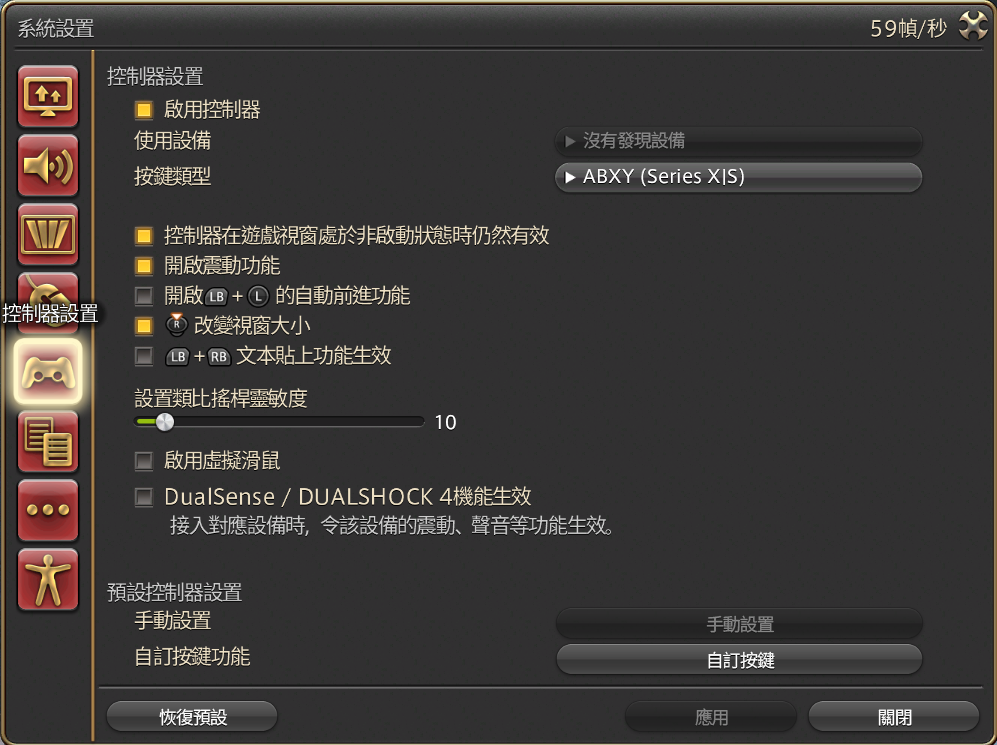
- ☑ 啟用控制器:
勾選後才能啟用控制器功能。 - ☑ 控制器在遊戲視窗非啟用仍然有效:
畫面切出去其他視窗,例如查攻略也可以操作。 - 搖桿靈敏度:
建議設為 15,如果發現角色會自動移動或畫面轉向,可以視情況微調數值高或低。 - DualSense 手把支援:
如果你是用 PS 系列手把,記得勾選這個選項。
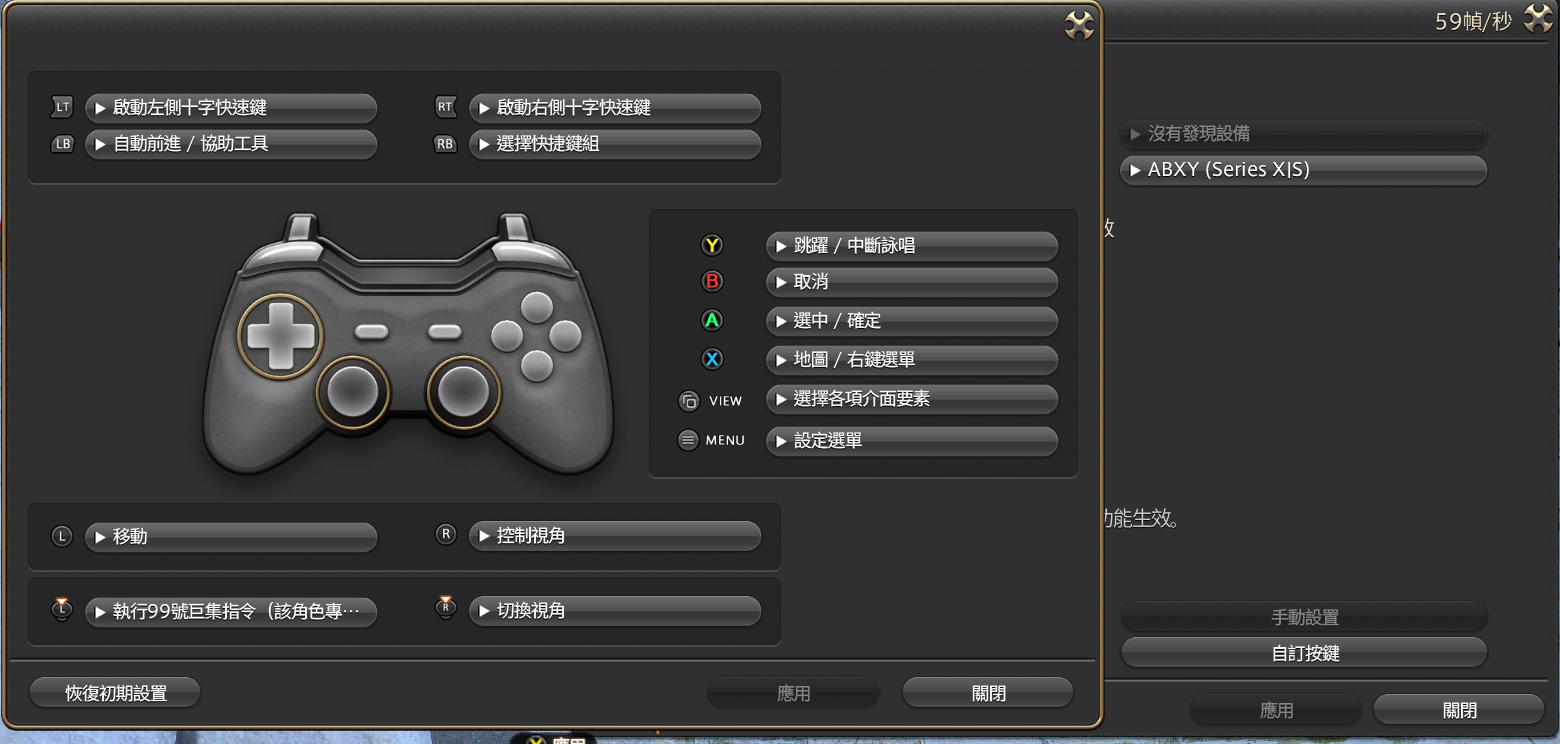
- 自訂按鍵功能:
建議將 L 搖桿按下 設定為「衝刺」,似乎比較符合其他遊戲設定?
設定步驟:
將「L 搖桿按下」對應的動作設定為「執行 99 號巨集」。
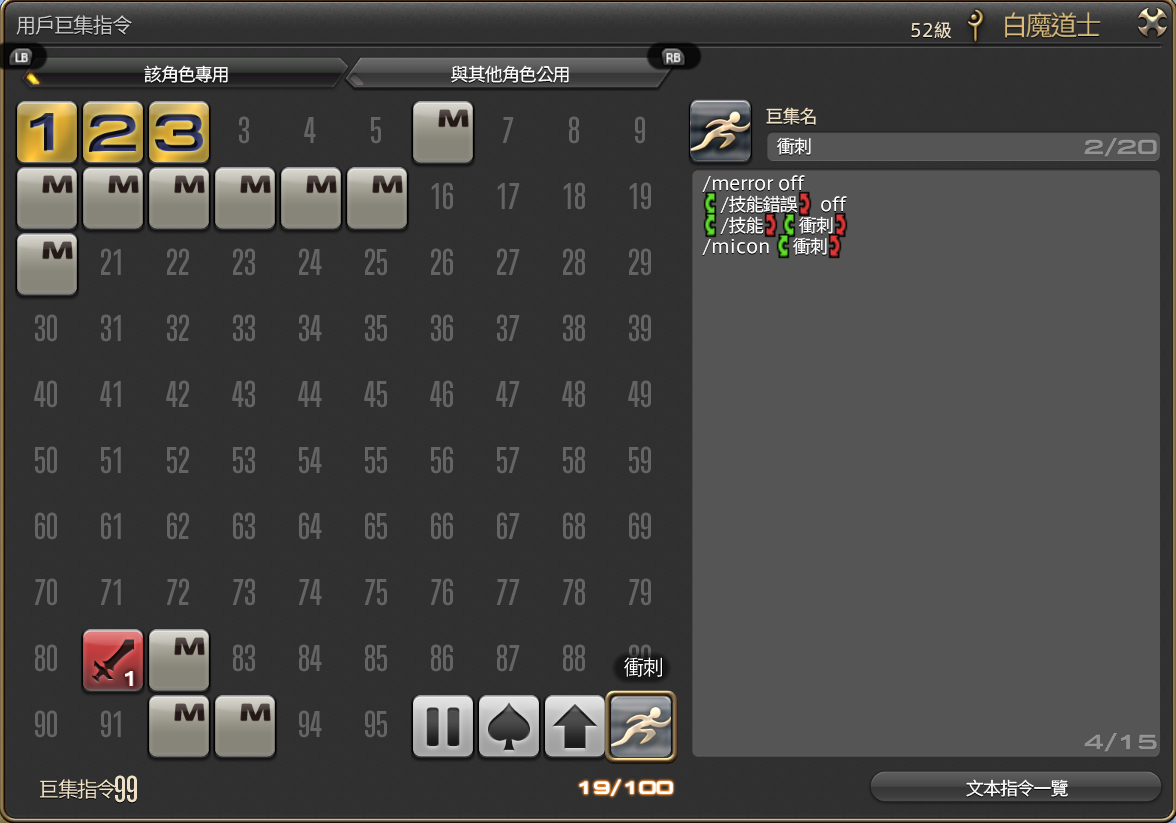
接著前往巨集設定,選擇 「該角色專用」 選項,
然後編輯最底下的 99 號巨集欄位:
/merror off
/技能錯誤 off
/技能 衝刺
/micon 衝刺
說明:
- /merror off:關閉巨集錯誤訊息(不會刷一堆紅字)
- /micon 衝刺:將巨集的圖示換成「衝刺」技能的圖案
快速鍵設置
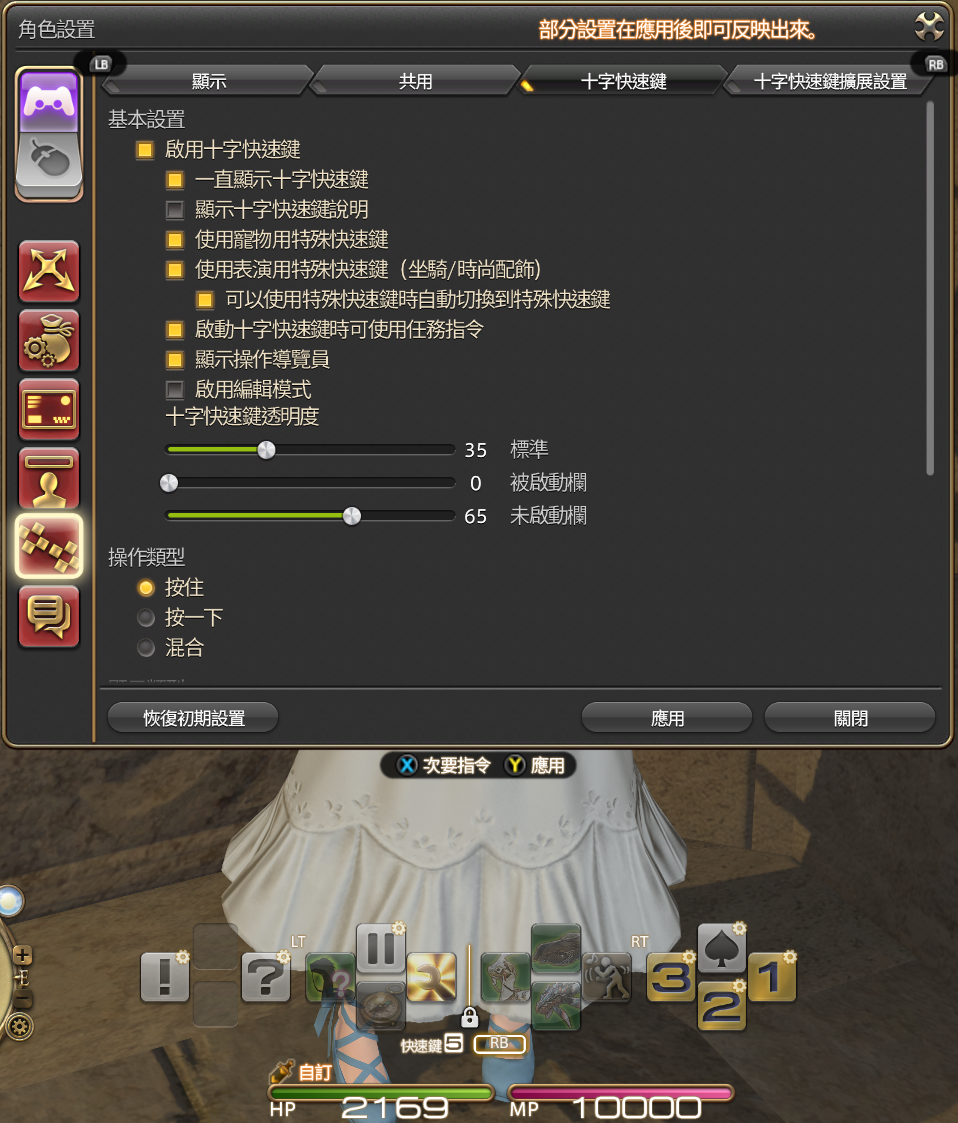
- 基本設置:
☑ 啟用十字快速鍵
☑ 一直顯示十字快捷鍵。
如果要聊天之類的不使用可以再關閉, - 透明度:
快速鍵有三種不同的透明度設定,建議依照個人偏好調整,方便辨識目前使用的是哪一組。
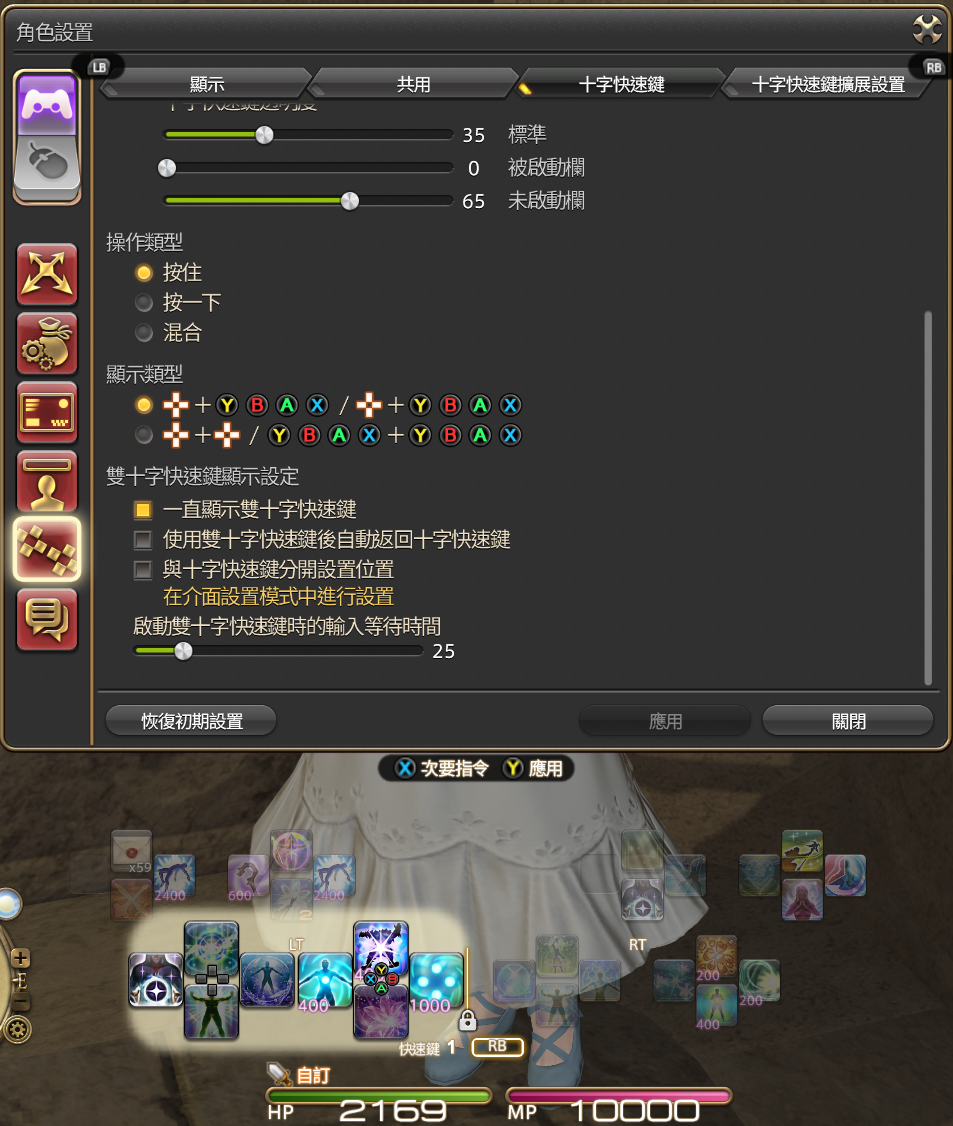
- 操作類型:
預設提供左右兩組十字快捷鍵,選擇 「按住」。
按住 RT 使用右半組快速鍵,按住 LT 則使用左半組 - 雙十字快速鍵顯示設定:
- ☑ 一直顯示雙十字快速鍵
- ☐ 使用雙十字後自動返回
可能會有需要一直使用的情況所以不要返回 - 與十字快速鍵分開設置,依照個人需求開關
雙十字與普通十字鍵的 UI 位置可分開設置
比如覺得在原十字建正上方擋視線,就可以拖曳到畫面側邊,
十字快速鍵擴展設置(雙十字快速鍵)
說明:
控制器總共可以設置 8 排快速鍵,
但預設情況下,只會顯示 2 排(就是剛剛設定的 按住 對應的)。
開啟 雙十字快速鍵功能 後,可以:
- 一次顯示 最多 4 排快速鍵
- 加上 同時按下 RT + RL 並依照先按下順序可額外觸發第 5、6 排
這樣操作的手感會比較吃精準度,也可能誤觸
建議把第 5 排和第 6 排設成 一樣的內容,這樣按錯也沒差
操作增強設置
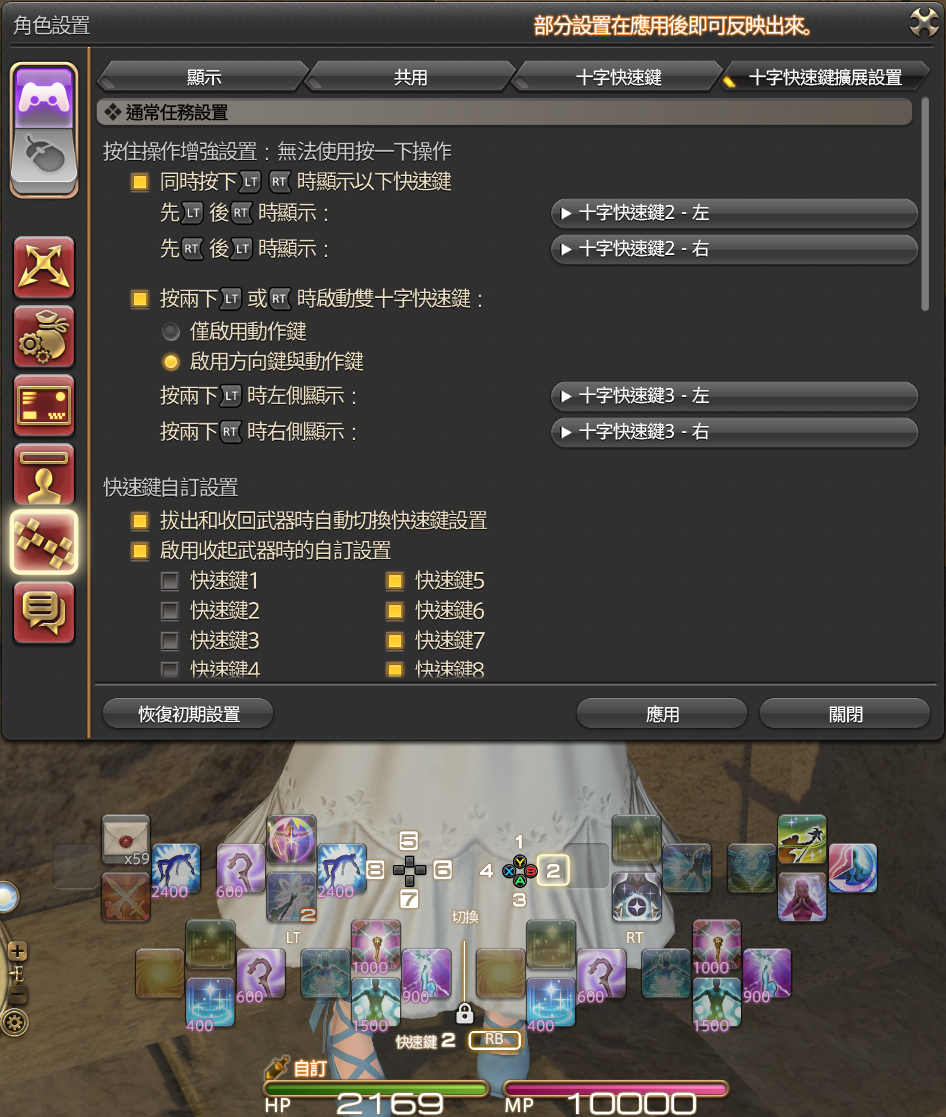
- ☑ 同時按下 LT+RT 時顯示以下快速鍵
啟用 第 5、6 排
十字快速鍵 2 - 左
十字快速鍵 2 - 右 - ☑ 兩下 LT 或 RT 顯示以下快速鍵
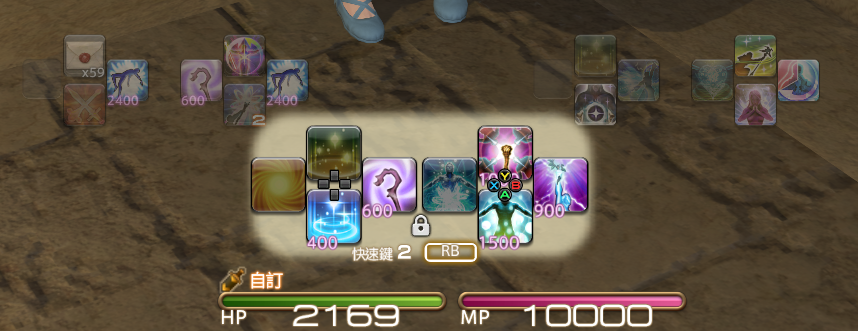
啟用 第 3、4 排
☑ 啟用方向鍵與動作鍵
十字快速鍵 3 - 左
十字快速鍵 3 - 右
操作確認
連按兩下 RT 或 RL → 看有沒有成功切換到雙十字快捷鍵
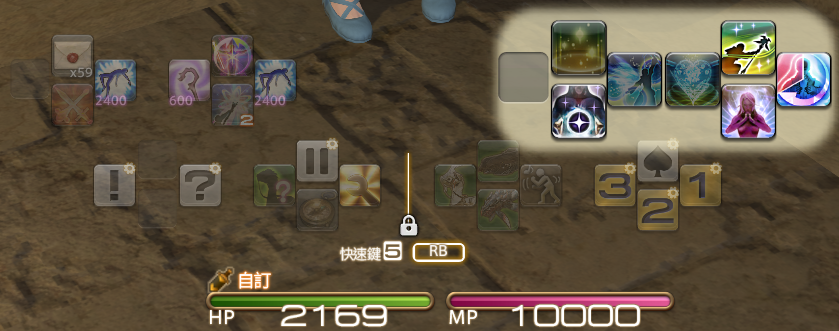
同時按住 RT+RL → 看有沒有跳出第 (5or6) 排快捷鍵
快速鍵自訂設置
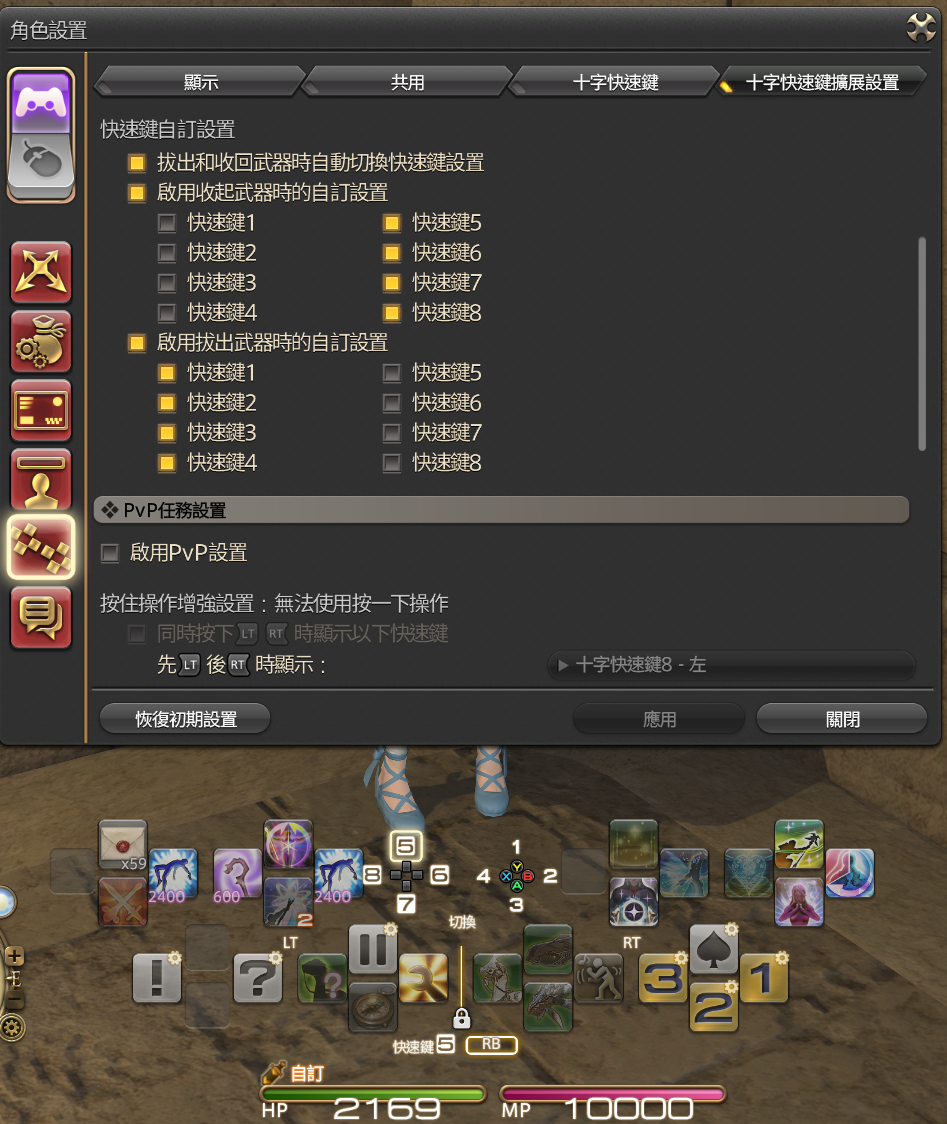
可以依據是否拔出武器,自動切換到不同的快捷列!
- 拔出武器時:
系統會自動切換至快捷列 1~4(預設為第 1 組)
建議將 攻擊與戰鬥技能 擺放在這組,以便實戰時快速施放。 - 收回武器時:
系統會切換至快捷列 5~8(預設為第 5 組)
可綁定像是坐騎、背包社交動作/招呼用語巨集。